ホームページを作り始めると、「写真が足りない」と感じる場面があります。けれど、何を撮ればよいか分からないまま、素材だけを増やしても、相談前の人に必要な情報は伝わりません。
大切なのは、写真をきれいに見せるための飾りではなく、「誰が対応し、何を受けられ、どんな流れで相談できるのか」を早く理解してもらう判断材料として考えることです。
30秒でわかる結論
ホームページに必要なのは、写真をたくさん並べることではありません。各ページでお客様が判断するために足りない情報を、写真で補うことです。
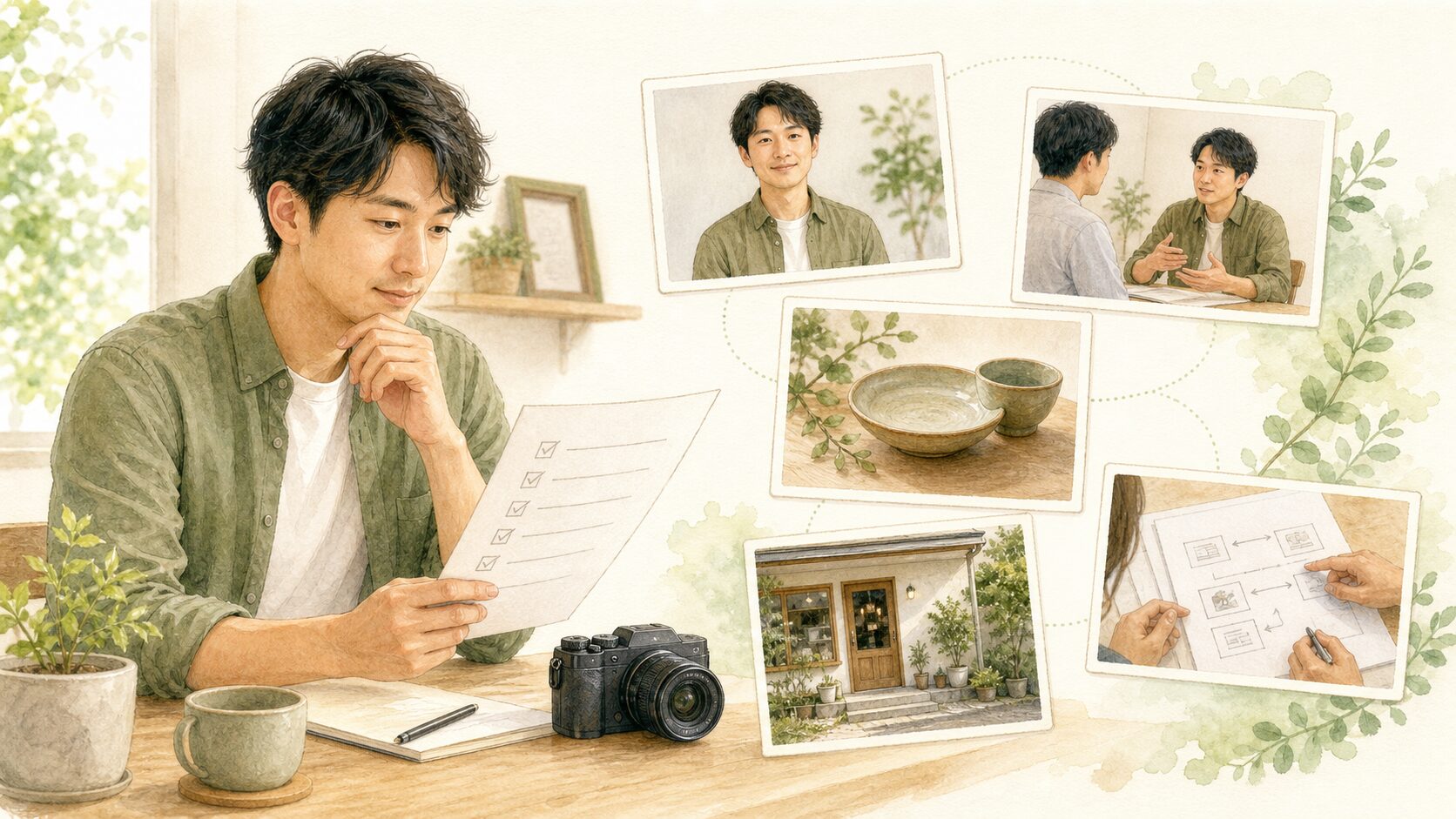
- 最初は、①プロフィール ②サービス・仕事の様子 ③商品・成果物・事例 ④場所・対応エリア ⑤相談・利用の流れ、の5種類から確認します。
- 日々の作業や更新用の写真は自分で始められます。
- プロフィール、対話の場面、トップページの横長写真など、信頼感に直結し複数の場で使う写真は、まとめてプロへ依頼する判断がしやすくなります。
写真が少ないと、相談前の人は何に迷うのか
写真がないからといって、必ずしも問い合わせが来なくなるわけではありません。ただ、初めてホームページを見た人が「ここに相談してよいか」を判断しにくくなることはあります。
- 誰が対応してくれるのか
- サービスを受ける場面を想像できるか
- 実際に扱う商品や成果物はどのようなものか
- どこで、またはどの地域で受けられるのか
- 問い合わせから利用まで、何をすればよいのか
文章だけで説明できることもあります。それでも、顔・場所・作業・事例が一枚あるだけで、読む人は自分が相談する場面を想像しやすくなります。写真は「雰囲気づくり」だけでなく、不安を減らす役割を持ちます。
最初にそろえる5種類の写真
1. プロフィール写真|誰が対応するかを伝える
個人事業主のホームページでは、サービスそのものと同じくらい「誰に相談するか」が判断材料になります。プロフィール写真は、肩書きや経歴だけでは伝わりにくい人柄・清潔感・話しかけやすさを補う写真です。
正面を向いた一枚だけでなく、資料を見ている、説明している、仕事道具に触れているなど、事業とつながる自然な場面もあると使い分けられます。
2. サービス・仕事の様子|何をしてくれるかを見せる
「コンサルティング」「レッスン」「制作」「施術」と書いても、初めての人には受ける場面が浮かびにくいことがあります。説明している、作業している、道具を使っている、教えているといった一枚があると、サービスの中身を短時間で理解してもらえます。
お客様や第三者が写る写真を公開する場合は、用途と掲載場所を伝え、事前に許可を取りましょう。顔を出せない場合は、手元・後ろ姿・道具・画面の一部などで仕事の様子を表すこともできます。
3. 商品・成果物・事例|受けた後のイメージを補う
物を扱う事業なら商品、制作・支援型の事業なら成果物や事例の一部が判断材料になります。完成品だけでなく、使われている場面、準備の様子、変化の過程を見せる方法もあります。
ただし、個人情報や未公開の資料をそのまま出す必要はありません。内容を伏せた画面、匿名化した事例、許可を得た範囲の成果物など、信頼を損なわない見せ方を選びます。
4. 場所・アクセス・対応エリア|どこで受けられるかを伝える
店舗、教室、レンタルスペース、訪問先、オンラインなど、サービスを受ける場所は安心材料です。外観、入口、室内、駐車場、周辺の目印などを掲載すると、初回利用の不安を減らせます。
店舗を持たない場合も、対応エリア、オンライン相談の画面イメージ、出張時の道具などを見せることで、提供の形を具体的にできます。
5. 相談・利用の流れ|初めての一歩を想像しやすくする
フォーム送信、初回相談、予約、当日の流れなど、初めての人が不安になりやすい場面に写真を添えると、行動のハードルが下がります。人物を大きく写さなくても、相談用の机、資料、オンライン面談の準備風景などで十分です。
必要なページ構成そのものを先に整理したい方は、個人事業主のホームページに必要なページは?集客につなげる8つの基本もご覧ください。
自分で撮ってよい写真/カメラマンへ頼んだ方がよい写真
すべてをプロへ頼む必要はありません。まずは、日々の更新に必要な写真と、ホームページの第一印象を左右する写真を分けると考えやすくなります。
自分で始めやすい写真
- 日常の作業風景、道具、店内の小さな変化
- 商品細部、入荷・制作の途中、お知らせ用の写真
- 継続的に更新するブログやSNSの補足写真
- すでに明るい場所で撮れる、事実確認のための写真
スマートフォンでも、昼間の自然光、背景を整理すること、必要な向きで撮ることを意識すれば、十分に役立つ写真になります。
依頼を検討したい写真
- トップページで大きく使う横長のメイン写真
- プロフィール写真
- お客様との対話・レッスン・相談の雰囲気
- 複数のサービスや事業で長く共通利用する写真
- 一人では撮りにくい、仕事中の自然な姿
判断基準は「カメラが高性能か」ではなく、その一枚が事業の信頼や申込み判断にどれほど影響するかです。ホームページを自作し、写真やデザインなど必要な部分だけ外注する考え方は、個人事業主のホームページは自作か外注か?でも解説しています。
撮影前に作る「ページ別カットリスト」
カメラマンへ依頼する場合も、自分で撮る場合も、先に「どのページで何を伝える写真か」を決めておくと、撮影がぶれません。
- 使うページ:トップ、プロフィール、サービス、料金、初めての方へ、アクセス、記事など
- 伝えたいこと:誰が対応するか、何をするか、場所、安心感、事例など
- 向き:横長・縦長・正方形のどれが必要か
- 余白:見出しや文字を重ねる予定があるか
- 公開範囲:ホームページ、SNS、広告、資料のどこで使うか
- 許可と写り込み:人物、資料、住所、車のナンバー、画面などに問題がないか
「良い写真を撮る」より先に、このリストを作ることが大切です。撮った後に使い道が決まらない写真を減らし、必要なカットを一日でそろえやすくなります。
KAGOMAでも、必要なカットから先に整理する
KAGOMAでも、トップ・プロフィール・相談ページで使う写真として、資料を見ながら説明する場面、話を聞いてメモを取る場面、ホームページや導線を一緒に確認する場面を先に整理しています。
撮影・発注は検討段階ですが、もし一日単位で撮影を依頼するなら、KAGOMAだけでなくWing Runなど複数事業で使える共通カットをまとめて考える方が、素材の使い道を増やせます。大切なのは、撮影そのものを目的にせず、各事業のページと導線で何に使うかを決めてから進めることです。
写真以外も含めて、ホームページを作ったのに反応がないと感じる場合は、ホームページを作ったのに問い合わせが来ない理由で、見つけられるか・判断できるか・出口で止まっていないかを確認できます。
KAGOMA|次の一歩
用意した写真を、伝わるホームページへ
写真は、文章やボタンと組み合わせて初めて役割を持ちます。KAGOMAのWebガイドでは、ページごとに原稿や素材を整え、画面の見本を見ながらホームページを作っていきます。
基本の9ページから、ページ追加・更新まで。
手順を見ながら自分で操作する方法と、操作できるAIに手伝ってもらう方法を選べます。
今ある写真と追加で必要な写真を、事業の見せ方から相談したい方は、個別相談をご利用ください。